

Quy Trình Tạo Và Chỉnh Sửa Video Chuyên Nghiệp Bằng CapCut
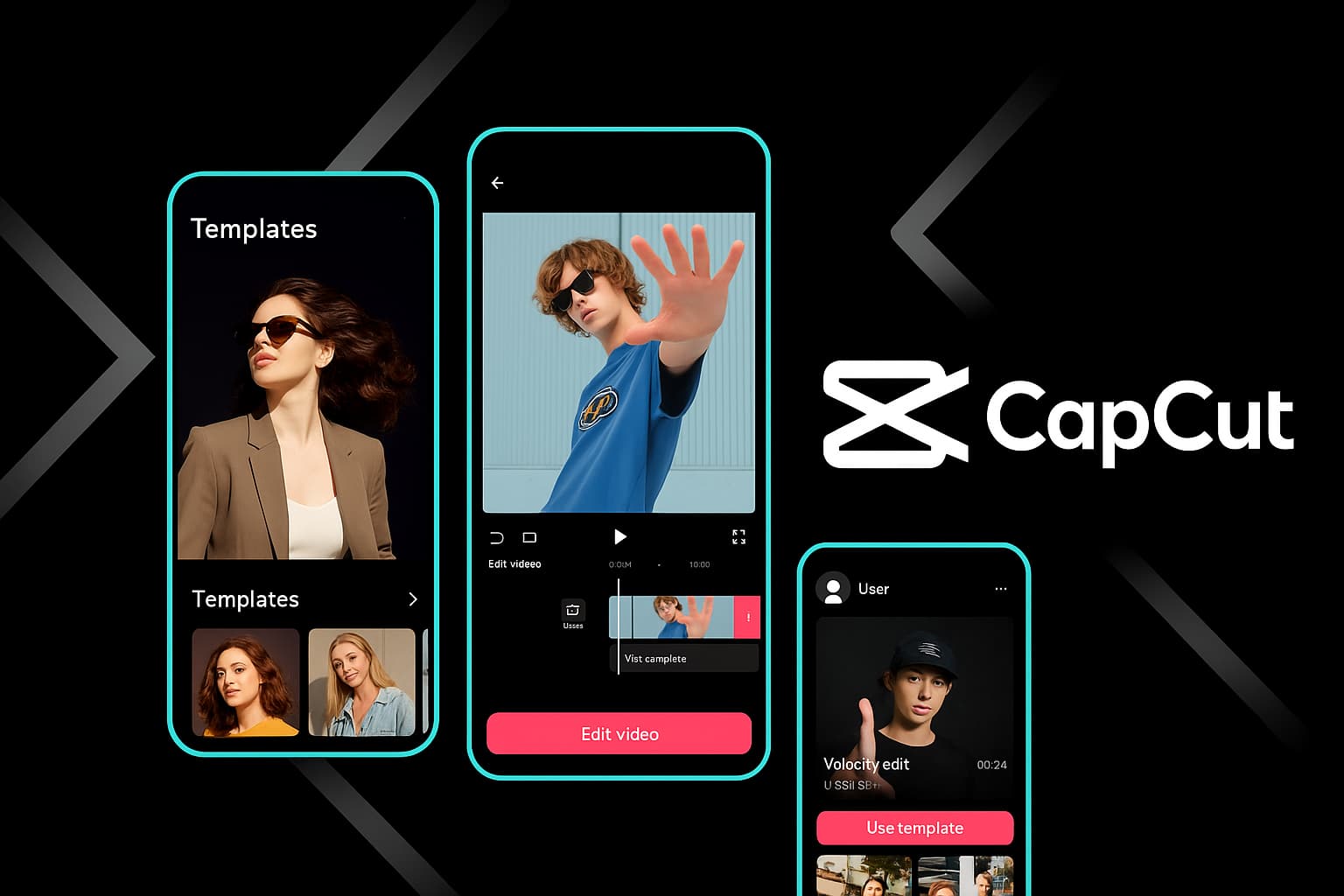
Trong kỷ nguyên số hóa hiện nay, video ngắn (Short-form Video) đã trở thành định dạng nội dung thống trị trên hầu hết các nền tảng mạng xã hội như TikTok, Facebook Reels, Instagram Reels và YouTube Shorts. Việc sản xuất video không còn là đặc quyền của các nhà làm phim hay đội ngũ Production House chuyên nghiệp với những phần mềm phức tạp. Sự ra đời và phát triển mạnh mẽ của CapCut đã bình dân hóa công việc biên tập video, giúp bất kỳ ai cũng có thể tạo ra những sản phẩm chất lượng cao chỉ với một vài thao tác đơn giản.
Tuy nhiên, việc nắm rõ giao diện công cụ chỉ là bước khởi đầu. Để sản xuất ra một video có độ hoàn thiện cao, thu hút người xem từ những giây đầu tiên và tối ưu hóa tỷ lệ giữ chân khán giả, bạn cần sở hữu một quy trình làm việc bài bản. Bài viết này sẽ phân tích chuyên sâu từng bước trong quy trình tạo và chỉnh sửa video chuyên nghiệp trên CapCut.
1. Chuẩn Bị & Thiết Lập Thông Số Kỹ Thuật Ban Đầu (Project Setup)
Một sai lầm phổ biến của người mới bắt đầu là bấm tạo dự án và dựng ngay mà không thiết lập thông số kỹ thuật. Điều này dẫn đến việc video bị vỡ nét, lệch tỉ lệ khung hình hoặc bị cắt mất thông tin quan trọng khi xuất bản lên các nền tảng.
1.1. Lựa chọn tỷ lệ khung hình (Aspect Ratio) phù hợp
Tùy thuộc vào kênh phân phối, bạn cần chọn tỷ lệ khung hình chính xác ngay từ đầu:
- Tỷ lệ 9:16 (Khung hình dọc): Chuẩn tối ưu cho TikTok, Reels và Shorts. Tỷ lệ này chiếm toàn bộ màn hình điện thoại, mang lại trải nghiệm xem đầy đặn và ít gây xao nhãng.
- Tỷ lệ 16:9 (Khung hình ngang): Chuẩn truyền thống cho YouTube, TV và các bài thuyết trình.
- Tỷ lệ 1:1 hoặc 4:5 (Khung hình vuông/chữ nhật đứng nhẹ): Thích hợp cho các bài đăng Feed trên Facebook, Instagram.
1.2. Độ phân giải và Tốc độ khung hình (Frame Rate)
- Độ phân giải (Resolution): Nên thiết lập mặc định ở mức 1080p (Full HD). Mặc dù CapCut hỗ trợ xuất 4K, nhưng hầu hết các nền tảng mạng xã hội hiện nay đều nén video về chuẩn 1080p khi tải lên. Việc dựng bài ở 1080p giúp tối ưu dung lượng và giảm tải cho thiết bị khi biên tập.
- Tốc độ khung hình (FPS):
- 30 fps: Phù hợp với hầu hết các video nói chuyện (Talking Head), Vlog, tin tức, hướng dẫn.
- 60 fps: Sử dụng khi video có nhiều cảnh chuyển động nhanh (thể thao, du lịch, Review sản phẩm) hoặc khi bạn muốn thực hiện hiệu ứng quay chậm (Slow-motion) mượt mà không bị giật lag.
2. Quy Trình Cắt Ghép & Xử Lý Tiền Kỳ (Rough Cut)
Xử lý tiền kỳ là bước xây dựng khung xương cho video. Mục tiêu của giai đoạn này là định hình mạch câu chuyện và tạo ra một nhịp độ (Pacing) cuốn hút.
2.1. Kỹ thuật Split & Trim (Cắt loại bỏ nội dung rác)
Tâm lý người xem trên môi trường số rất thiếu kiên nhẫn. Bất kỳ khoảng lặng nào dài quá 1 giây cũng có thể khiến họ lướt sang video khác.
- Tối ưu Hook (3 giây đầu tiên): Đưa nội dung kịch tính nhất, câu hỏi hóc chuẩn hoặc kết quả ấn tượng lên ngay đầu video để kích thích sự tò mò.
- Loại bỏ khoảng dừng (Jumcutting): Cắt bỏ toàn bộ những đoạn lấy hơi, tiếng ậm ừ, từ thừa hoặc các đoạn diễn đạt bị lỗi.
- Siết chặt nhịp độ: Giữ cho lời nói nối tiếp nhau một cách tự nhiên nhưng dồn dập, tạo cảm giác nội dung luôn liên tục chuyển động.
2.2. Tổ chức Layer và phân biệt A-Roll / B-Roll
Dựng video chuyên nghiệp luôn đòi hỏi sự kết hợp giữa hai tuyến hình ảnh:
- A-Roll (Trục chính): Là video chính ghi lại cảnh người nói hoặc nội dung cốt lõi của bài viết.
- B-Roll (Trục phụ): Các hình ảnh, đoạn clip ngắn, đồ họa minh họa được chèn đè lên trên A-Roll. Việc chèn B-Roll giúp giải thích rõ hơn cho lời nói, đồng thời thay đổi thị giác liên tục (mỗi 2-3 giây) để giữ mắt người xem không bị mỏi.
3. Tận Dụng Tính Năng AI & Hiệu Ứng Thị Giác (Visual Effects)
Sức mạnh lớn nhất của CapCut nằm ở hệ sinh thái công nghệ AI được tích hợp sẵn, giúp tự động hóa những công việc từng mất hàng giờ đồng hồ trước đây.
3.1. Phụ đề tự động (Auto Captions) & Tối ưu Typography
Hơn 70% người dùng lướt video trên điện thoại ở chế độ tắt âm thanh. Phụ đề không chỉ giúp họ hiểu nội dung mà còn đóng vai trò giữ chân thị giác.
- Tạo tự động: Sử dụng tính năng nhãn tự động với độ chính xác tiếng Việt rất cao.
- Tối ưu Font chữ: Chọn các font chữ chân phương, dày, dễ đọc (ví dụ: Montserrat, Arial Black, Quicksand).
- Hiệu ứng Word-by-Word: Cài đặt cho chữ xuất hiện theo từng từ khi nói (Highlight từng từ theo giọng đọc), phối kết hợp các màu sắc tương phản (Vàng/Trắng/Xanh) cho các từ khóa quan trọng.
3.2. Xóa nền thông minh (Smart Cutout) & Tách phông xanh
CapCut cho phép tách người ra khỏi nền mà không đòi hỏi kỹ thuật phức tạp.
- Sử dụng tính năng Tự động cắt (Auto Cutout) để tách chủ thể.
- Chèn văn bản hoặc hiệu ứng ánh sáng (Glow/Neon) ngay phía sau lưng người nói để tạo chiều sâu không gian chuẩn chuyên nghiệp.
3.3. Sử dụng Keyframe (Điểm lật khung hình)
Keyframe là công cụ giúp biến các hình ảnh/video tĩnh trở nên sống động:
- Zoom linh hoạt: Đặt Keyframe để phóng to dần vào khuôn mặt khi nói về điểm quan trọng, hoặc thu nhỏ khung hình khi chuyển sang ý mới.
- Di chuyển đồ họa: Tạo hiệu ứng cho các biểu tượng, hình ảnh minh họa trượt từ ngoài màn hình vào một cách mượt mà.
4. Tối Ưu Âm Thanh & Xử Lý Màu Sắc (Color Grading)
Màu sắc định hình cảm xúc, còn âm thanh định hình trải nghiệm. Đây là hai yếu tố quyết định sự chênh lệch giữa một video nghiệp dư và một sản phẩm chỉnh chu.
4.1. Xử lý và Cân bằng âm thanh (Audio Mixing)
- Lọc tiếng ồn (Reduce Noise): Kích hoạt tính năng để tự động loại bỏ tạp âm gió, tiếng quạt hay tiếng rè do micro kém chất lượng.
- Cân bằng mức âm lượng:
- Giọng đọc (Voiceover/A-Roll): Đặt làm âm thanh chủ đạo, biên độ dao động lý tưởng từ -3dB đến -6dB.
- Nhạc nền (Background Music): Chọn bản nhạc phù hợp với tâm trạng video, hạ âm lượng xuống mức -18dB đến -22dB để không đè lấp giọng nói.
- Chèn hiệu ứng âm thanh (Sound Effects – SFX): Bổ sung tiếng “Whoosh” khi có chuyển cảnh, tiếng “Pling” khi xuất hiện chữ hoặc tiếng “Pop” khi xuất hiện hình ảnh minh họa.
4.2. Chỉnh màu sắc (Color Adjustment & Filters)
- Chỉnh màu cơ bản (Basic Adjustments):
- Tăng nhẹ Độ tương phản (Contrast) và Độ sắc nét (Sharpen) để hình ảnh rõ chi tiết.
- Tăng Độ bão hòa (Saturation) nếu video bị nhạt màu, hoặc hạ Vùng sáng (Highlights) nếu video bị cháy sáng.
- Đồng bộ bảng màu: Áp dụng bộ lọc (Filters) đồng nhất cho toàn bộ các cảnh quay trong cùng một video để tạo sự nhất quán về phong cách thương hiệu.
5. Xuất File & Đánh Giá Tối Ưu Tải Lên (Export & Distribution)
Khi hoàn tất chỉnh sửa, bước cuối cùng là xuất bản file và kiểm tra trước khi tải lên mạng xã hội.
5.1. Cấu hình xuất file chuẩn
- Định dạng file: Chọn MP4 (mã hóa H.264) để đảm bảo tính tương thích cao nhất với mọi nền tảng.
- Tốc độ mã bit (Bitrate): Chọn mức Recommended (Khuyến nghị) hoặc Higher (Cao hơn) nếu video có nhiều chuyển động phức tạp.
5.2. Danh mục kiểm tra trước khi đăng (Pre-publish Checklist)
- Video đã có phụ đề chính xác, không sai lỗi chính tả.
- Âm lượng giọng nói rõ ràng, nhạc nền không bị chói tai.
- Không có chi tiết quan trọng (như chữ, logo) bị che mất bởi giao diện hiển thị của TikTok/Reels (như nút Like, Comment, Caption bên phải màn hình).
Kế Thừa Và Phát Triển Quy Trình Biên Tập
Sử dụng CapCut không dừng lại ở việc học thuộc các nút bấm trên phần mềm, mà là việc áp dụng một tư duy biên tập mạch lạc. Việc chia nhỏ quy trình thành 5 giai đoạn: Chuẩn bị → Cắt thô → Tạo hiệu ứng/AI → Xử lý âm thanh/màu sắc → Xuất file sẽ giúp bạn nâng cao tốc độ sản xuất video gấp 2-3 lần, đồng thời duy trì chất lượng ổn định cho mọi sản phẩm.