

Quy trình 4 bước tạo Video Ngắn (TikTok/Reels/Shorts) tự động bằng Kling AI & CapCut
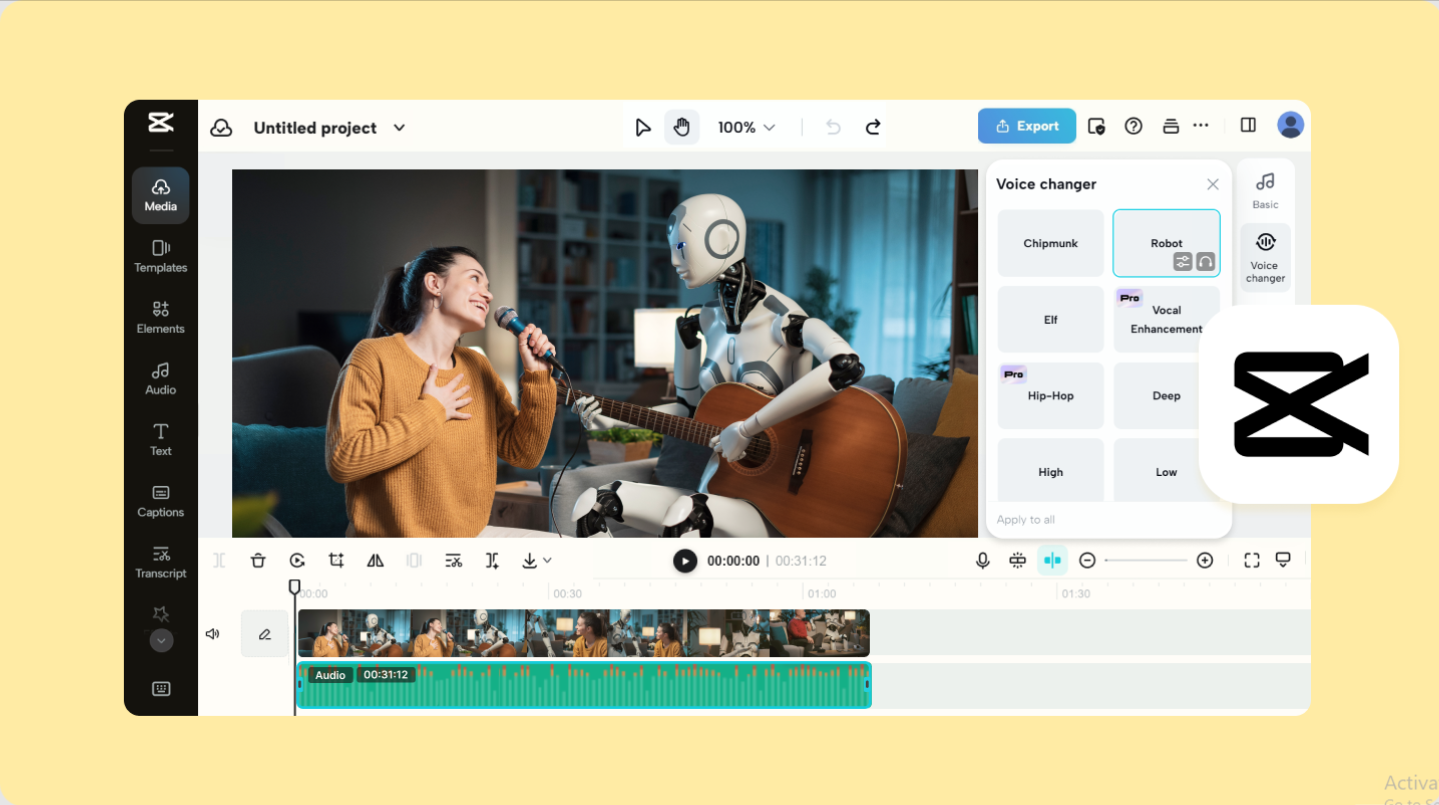
Sáng tạo nội dung video ngắn (Short-form Video) trên TikTok, Facebook Reels hay YouTube Shorts đang là cách nhanh nhất để xây dựng thương hiệu và thu hút lượng truy cập khổng lồ. Với sự kết hợp giữa ChatGPT, Kling AI, ElevenLabs và CapCut, bạn hoàn toàn có thể sản xuất các video triệu view một cách tự động và tối ưu thời gian.
Bài viết này sẽ hướng dẫn bạn quy trình 4 bước đơn giản để tạo ra một video ngắn hoàn chỉnh từ ý tưởng ban đầu.
Bước 1: Lên kịch bản video ngắn bằng ChatGPT hoặc Claude
Một kịch bản video ngắn thu hút cần có Hook (3 giây đầu thu hút), Nội dung chính (Value/Story) và Call to Action (Lời kêu gọi hành động).
Mẫu Prompt tạo kịch bản:
Prompt: Viết cho tôi một kịch bản video ngắn TikTok thời lượng 30 giây về chủ đề “[Tên chủ đề, ví dụ: 3 công cụ AI giúp tiết kiệm 2 giờ làm việc mỗi ngày]”. Cấu trúc gồm:
- Hook 3 giây đầu gây tò mò.
- Nội dung chia làm 3 phân cảnh (Scene 1, Scene 2, Scene 3).
- Mỗi phân cảnh gồm: Lời thoại (Voiceover) + Gợi ý hình ảnh/video minh họa (Visual prompt).
Bước 2: Tạo Video AI sắc nét bằng Kling AI
Kling AI là một trong những công cụ sinh video từ văn bản (Text-to-Video) hoặc hình ảnh (Image-to-Video) có chuyển động mượt mà và chân thực nhất hiện nay.
- Truy cập Kling AI: Đăng nhập vào giao diện tạo video của Kling AI.
- Chọn chế độ Text-to-Video:
- Dán đoạn Visual prompt từ Bước 1 vào ô mô tả.
- Chọn tỉ lệ khung hình 9:16 (dành cho video dọc TikTok/Reels/Shorts).
- Cài đặt độ phân giải 1080p và thời lượng cảnh (5s hoặc 10s).
- Nhấn Generate: Chờ hệ thống render video và tải các đoạn clip ngắn về máy tính.
Bước 3: Tạo giọng đọc AI sinh động (Voiceover)
Để video có chất lượng âm thanh chuyên nghiệp như người thật nói, bạn có thể sử dụng các công cụ Voice AI như ElevenLabs hoặc Lovo AI.
- Truy cập ElevenLabs $\rightarrow$ Chọn mục Speech Synthesis.
- Chọn giọng đọc phù hợp (ưu tiên các giọng tiếng Việt tự nhiên, có cảm xúc).
- Dán phần Lời thoại (Voiceover) đã chuẩn bị ở Bước 1.
- Nhấn Generate Speech và tải file âm thanh (
.mp3) về máy.
Bước 4: Biên tập, ghép Voice & Thêm phụ đề tự động trên CapCut
Bây giờ bạn sẽ tiến hành ghép tất cả các nguyên liệu (Video từ Kling AI + File âm thanh Voiceover) thành video hoàn chỉnh trên CapCut.
Các bước thực hiện trên CapCut (PC hoặc Mobile):
- Import tài nguyên: Đưa tất cả các đoạn clip Kling AI và file audio vào CapCut.
- Khớp hình ảnh với âm thanh: Sắp xếp các đoạn video tương ứng với từng câu thoại trong file audio.
- Thêm phụ đề tự động (Auto Captions):
- Chọn mục Text $\rightarrow$ Chọn Auto captions (Phụ đề tự động).
- Chọn ngôn ngữ Vietnamese $\rightarrow$ Nhấn Create.
- Tối ưu hiển thị phụ đề:
- Chọn kiểu chữ (Font) rõ ràng, dễ đọc.
- Thêm hiệu ứng chữ xuất hiện theo từng từ (Word-by-word) và đổi màu highlight để giữ chân người xem.
- Thêm nhạc nền (Background Music): Chọn một bản nhạc trend nhẹ nhàng, chỉnh âm lượng nhạc nền ở mức 10-15% để không đè lên giọng đọc chính.
- Export video: Xuất video ở độ phân giải 1080p, 60fps để đăng tải lên các nền tảng.
Checklist tối ưu video ngắn chuẩn SEO & Truyền thông
- Tỉ lệ khung hình: Luôn đặt chuẩn 9:16 (1080×1920 px).
- 3 giây đầu tiên: Phải có tiêu đề chữ to và câu hook gây tò mò.
- Tốc độ nhịp điệu (Pacing): Cắt bỏ hoàn toàn các khoảng lặng thừa trong giọng đọc để video dồn dập, lôi cuốn.
Áp dụng ngay quy trình 4 bước này để tự động hóa việc sản xuất video ngắn hàng ngày cho channel của bạn!